Jev 使い方

この記事の要点
- 準備:TypeSafe のアカウントを作り、Playground で試してから、Python で API を呼ぶ。API を呼ぶコードは、Python の標準ライブラリだけで動く。
- 1回のリクエスト:例は、このページのために用意した、写真つきの問い合わせ1件。4つの質問を1回のリクエストでまとめて送る。
- レスポンスの読み方:Choice で担当窓口、Noul で「今日中の回答を求めているか」の確率、Score で不満の強さ(5段階)、Box で画像の中の壊れた場所を読む。Box は試作機能。
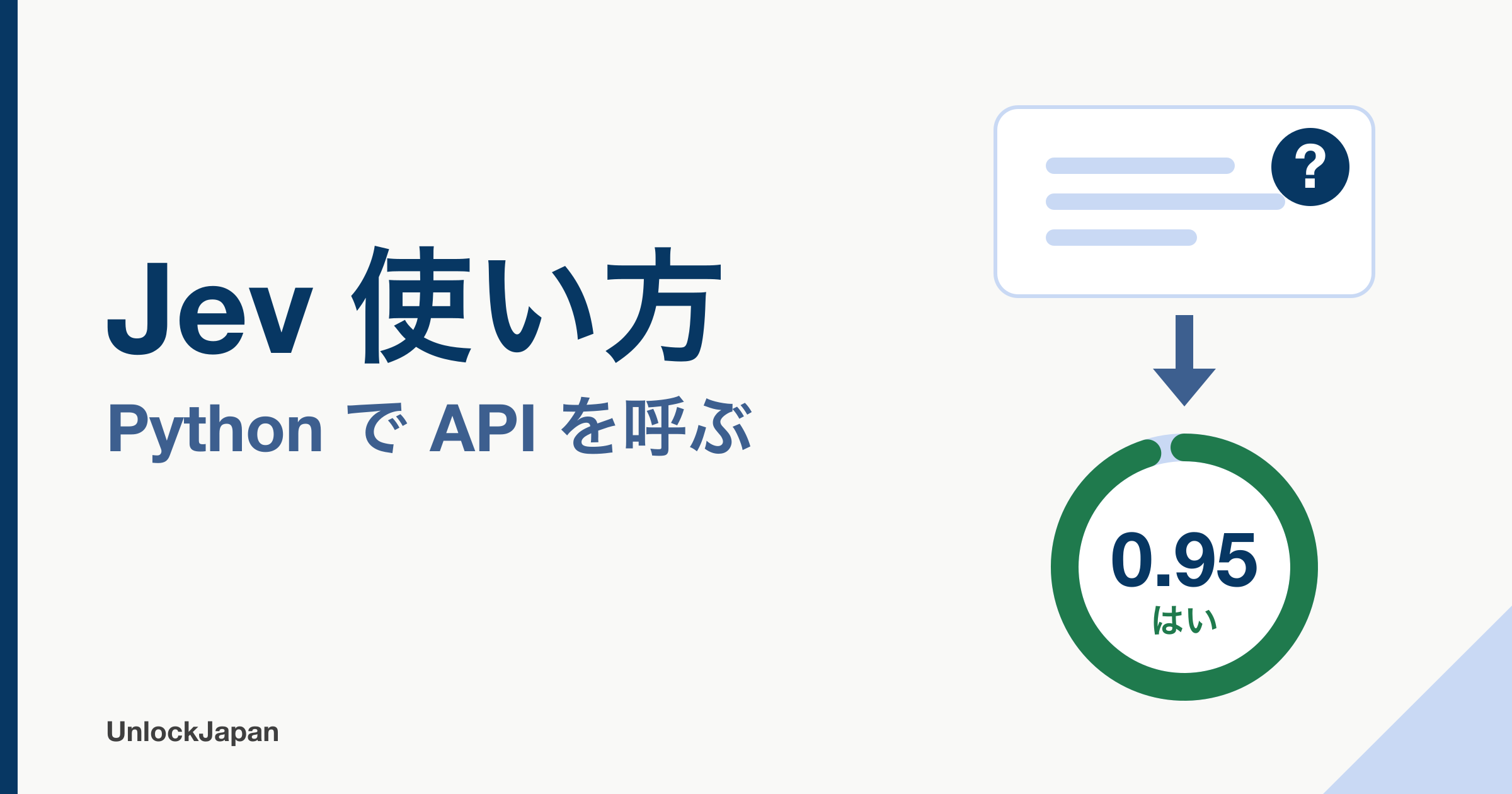
Jev は、TypeSafe 社が提供する、判断に特化した AI モデルです。質問に対して、選択肢や数値など、指定した形式で答えを返します。この「Jev 使い方」のページでは、写真つきの問い合わせ1件を題材に、Python から4つの質問を1回のリクエストで送る手順と、レスポンスの読み方を説明します。
Python から使うには、API キーを用意し、判断させたい文章・画像と質問を JSON で送ります。このページでは、まず Playground で試してから、Python で問い合わせ文と画像を送り、4つの質問のレスポンスを読みます。
例に使うのは、「有線イヤホンの右側から音が出ないので返品したい」という、写真つきの問い合わせです。この1件に、次の4つを1回のリクエストでまとめて質問します。
Jev は、質問ごとに選んだ決まった形式(質問の形式)で答えを返します。このページで使う4つは、次の表のとおりです。
| 質問の形式 | 聞くこと |
|---|---|
| Choice(選択肢から1つ選ぶ) | 担当窓口はどれか。返品・交換(returns)、修理(repair)、請求(billing) |
| Noul(「はい」の確率を返す) | 今日中の回答を求めているか |
| Score(段階に沿って評価する) | お客さんの不満の強さ(5段階) |
| Box(画像の中の位置を返す) | 画像のどこが壊れているか |
Choice・Noul・Score・Box は、Jev に用意されている質問の形式の名前です。各形式の詳細は、公式の Primitives にあります。
掲載した出力は、2026年11月16日に、モデル jev-1.14.0 で実行したときの例です。正確さや速さを評価したものではありません。
手順0:アカウントを作り、Playground で1回試す
Jev を使うには、TypeSafe のアカウントが必要です。TypeSafe のコンソール(管理画面)でアカウントを作成し、ログインします。
ログインしたら、コードを書く前に Playground で試せます。Playground は、コードを書かずにブラウザで Jev を試せる、公式の機能です(公式の Quick start)。
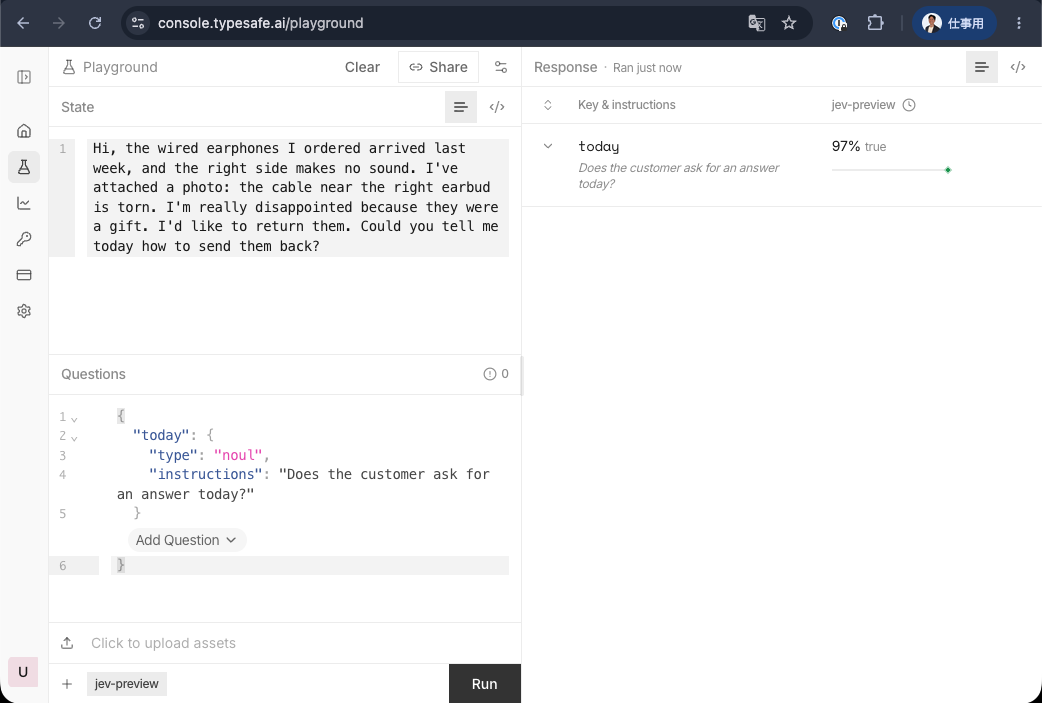
Playground の画面です(2026年11月13日に撮影)。左の State にはこのページの問い合わせ文、Questions には Noul の質問 today(「お客さんは今日中の回答を求めているか」)を書いています。右の Response の欄に、答えが出ます。
細かい手順です。
- Playground を開く。
- State の欄に、下の問い合わせ文を英文のまま貼る。
- Questions の欄に、下の質問を書く。
- Run を押して実行し、Response の欄で答えを確かめる。
貼る問い合わせ文です。
Hi, the wired earphones I ordered arrived last week, and the right side makes no sound. I've attached a photo: the cable near the right earbud is torn. I'm really disappointed because they were a gift. I'd like to return them. Could you tell me today how to send them back?
問い合わせ文は英語です。内容は、「先週届いた有線イヤホンの右側から音が出ません。右のイヤホンの近くでケーブルが裂けている写真を添付します。贈り物だったので、とても残念です。返品したいので、返送の方法を今日中に教えてもらえますか」というものです。
書く質問です。質問の名前は today(私が適当につけました)、形式は Noul、質問文は「お客さんは今日中の回答を求めているか」です。
{
  "today": {
    "type": "noul",
    "instructions": "Does the customer ask for an answer today?"
  }
}
Playground では、Choice や Score の質問も足せます。次は、同じ問い合わせに画像と4つの質問を付けて、Python から1回で送ります。
手順1:API キーを用意して、4つの質問を1回で送る
ここからは、同じ問い合わせを Python から送ります。Python 3 が使える環境を用意してください。API を呼ぶコードは、Python の標準ライブラリだけで動きます。画像の上に四角を描くときだけ、後で別のライブラリを使います。
API キーを作り、ターミナルに設定する
コンソールの API キーのページで、API キーを作ります。次に、ターミナルで下のコマンドを実行します。
mkdir typesafe-quickstart
cd typesafe-quickstart
read -rs TYPESAFE_API_KEY
export TYPESAFE_API_KEY
read -rs のあと、何も表示されないまま入力待ちになります。API キーを貼り付けて Enter を押してください。別のターミナルを開いた場合は、このフォルダに移動して、read -rs と export の2行をやり直してください。
画像を保存する
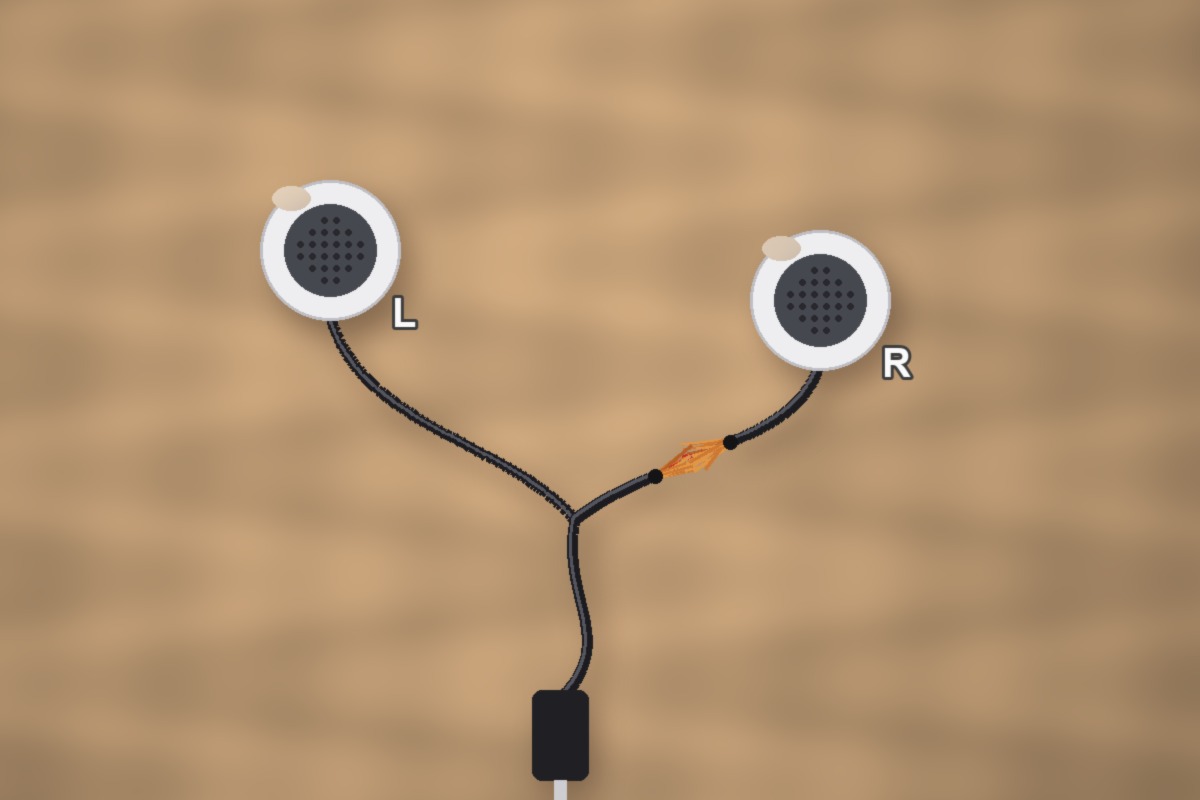
送るサンプル画像です(1200×800ピクセルの JPEG)。問い合わせに添付された写真の代わりとして、このページのために Python の画像ライブラリ(Pillow)で描きました。実在の商品の写真ではありません。右のイヤホンの近くで、ケーブルの被覆が裂けています。
earphones.jpg という名前で、作業用のフォルダに保存しています。
画像と Box を使う前に、次の2つを知っておきます。
- Box は、試作機能です。 公式は Box を「Dreamer-ready」と呼び、本番運用向けの水準には達していない、と説明しています。リクエストの形式・答え・制限は、今後変わる可能性があります(公式の Box、Images)。
- Box は、対象が画像に無い場合も値を返します。 「見つからない」という答えはありません。この例では、壊れた部分が写っているサンプル画像を使います。対象が写っているか分からない画像では、同じリクエストに「対象が写っているか」を聞く Noul の質問を入れ、その値が低いときは Box を使わないようにします。(このページのコードには、この Noul の質問は入れていません。)
実行する
Jev に送るデータ(リクエスト)には、次を書きます。
model:使用するモデル名。ここではjev-1.14.0です。state:判断の材料。ここでは、問い合わせ文をinquiry、画像を指す文字列をphotoという名前で入れます。この名前も、自分で決めます。assets:画像データです。JSON に入れられるように Base64 形式の文字列へ変換して入れます。questions:質問。ここではdesk(Choice)、today(Noul)、upset(Score)、damage(Box)の4つです。名前は自分で決めます。レスポンスでも、同じ名前で答えが返ります。
画像は、次のしくみで送ります。
- 画像を指す文字列:
stateには、画像そのものではなく、画像を指す文字列を入れます。API は、この文字列を画像に置き換えて、モデルに渡します。 - UUID:画像を指す文字列には、UUID(ランダムに作る、長い識別子)を使います。API は、リクエストの文字列の中から、画像を指す文字列と同じ部分を探して置き換えます。
photo のような短い文字列にすると、問い合わせ文の中の同じ語まで画像に置き換わるおそれがあります。UUID なら、偶然重なることはまずありません。公式も、画像ごとに新しい UUID を使うのが最も安全、としています。 - ヘッダ:画像か Box の質問を含むリクエストには、ヘッダ
TypeSafe-Danger-Zone-Images: trueを付けます。
下のコードを、jev_quickstart.py という名前で保存します。
import base64, json, os, time, urllib.request, uuid

INQUIRY = (
    "Hi, the wired earphones I ordered arrived last week, and the right side makes no sound. "
    "I've attached a photo: the cable near the right earbud is torn. "
    "I'm really disappointed because they were a gift. I'd like to return them. "
    "Could you tell me today how to send them back?"
)

with open("earphones.jpg", "rb") as f:
    photo_data = base64.b64encode(f.read()).decode("ascii")
photo_key = str(uuid.uuid4())

body = {
    "model": "jev-1.14.0",
    "state": {"inquiry": INQUIRY, "photo": photo_key},
    "assets": {photo_key: {"type": "image", "format": "jpg", "data_base64": photo_data}},
    "questions": {
        "desk": {
            "type": "choice",
            "instructions": "Which desk should handle this inquiry?",
            "criteria": {
                "returns": "The customer wants to return or exchange an item",
                "repair": "The item is faulty and the customer wants it fixed",
                "billing": "A question about a charge or a refund date",
            },
        },
        "today": {
            "type": "noul",
            "instructions": "Does the customer ask for an answer today?",
        },
        "upset": {
            "type": "score",
            "instructions": "How upset is the customer?",
            "criteria": [
                "Calm; no sign of frustration",
                "Slightly annoyed",
                "Clearly unhappy",
                "Very upset; a strong complaint",
                "Furious; threatens to leave or post a bad review",
            ],
        },
        "damage": {
            "type": "box",
            "instructions": "the damaged part of the earphones in `photo`",
        },
    },
}

request = urllib.request.Request(
    "https://api.typesafe.ai/v1/systemone",
    data=json.dumps(body).encode(),
    headers={
        "Authorization": f"Bearer {os.environ['TYPESAFE_API_KEY']}",
        "Content-Type": "application/json",
        "TypeSafe-Danger-Zone-Images": "true",
    },
)
start = time.perf_counter()
with urllib.request.urlopen(request, timeout=60) as response:
    result = json.load(response)
elapsed = time.perf_counter() - start

print(json.dumps(result, indent=2))
print(f"# {elapsed:.2f} s")
with open("response.json", "w") as f:
json.dump(result, f, indent=2)コードの要点は、次のとおりです。
- 4つの質問は
questionsに並べ、1回のリクエストでまとめて送ります。desk は Choice なので、質問文(instructions)と選択肢(criteria)を書きます。today は Noul なので、type と質問文だけです。手順0の Playground で書いた質問と同じです。upset は Score なので、評価の基準(criteria)を低い段階から順に並べます。段階には、並べた順に0から番号が付きます。この例は5段階なので、番号は0〜4です。damage は Box なので、type とinstructionsだけを書きます。instructions には、探すものと、どの画像かを書きます。質問文の`photo`は、state のphotoにある画像を指します。 - 送り先は
https://api.typesafe.ai/v1/systemoneです。API キーは、環境変数から読んでAuthorizationヘッダに入れます。 - 最後の2行で、レスポンスを
response.jsonに保存します。あとで四角を描くときに使います。かかった時間も表示します。
この例は、同じ JSON のリクエストに画像を足すため、画像を文字列に変換して送ります。公式が勧めているのは、画像ファイルをそのまま送る方式です。Base64 に変換すると、データが約3分の1大きくなるためです。その送り方は、公式の Images にあります。
python3 jev_quickstart.py手順2:レスポンスを読む
jev_quickstart.py を2026年11月16日に実行したときの出力です。
{
  "model": "jev-1.14.0",
  "answers": {
    "desk": {
      "type": "choice",
      "choice": "returns",
      "confidence": 1.0,
      "probabilities": {
        "returns": 1.0,
        "repair": 0.0,
        "billing": 0.0
      }
    },
    "today": {
      "type": "noul",
      "noul": 0.95
    },
    "upset": {
      "type": "score",
      "score": 1.83,
      "confidence": 0.86,
      "legend": {
        "0": "Calm; no sign of frustration",
        "1": "Slightly annoyed",
        "2": "Clearly unhappy",
        "3": "Very upset; a strong complaint",
        "4": "Furious; threatens to leave or post a bad review"
      },
      "probabilities": {
        "0": 0.0,
        "1": 0.17,
        "2": 0.83,
        "3": 0.0,
        "4": 0.0
      }
    },
    "damage": {
      "type": "box",
      "box": {
        "top": 0.51,
        "bottom": 0.6,
        "left": 0.55,
        "right": 0.63
      },
      "confidence": 0.81
    }
  },
  "usage": {
    "input_tokens": 3062,
    "output_tokens": 85
  }
}
# 0.59 s最後の行の # 0.59 s は、リクエストを送ってからレスポンスを受け取るまでの時間(秒)です。
答えは answers の中に、質問の名前(desk・today・upset・damage)ごとに入っています。Python では、たとえば result["answers"]["desk"]["choice"] のように取り出します。
desk(Choice):選ばれた選択肢と、選択肢ごとの確率
probabilities:選択肢ごとの確率です。確率は0〜1で表し、1.0は100%、0.0は0%に当たります。合計は1です。今回はreturnsが1.0で、ほかの2つは0.0でした。choice:選ばれた選択肢です。今回はreturns(返品・交換)でした。confidence:確率が1つの選択肢にどれだけ集中しているかを表す、0〜1の値です。1つに集中するほど高く、複数の選択肢に分かれるほど低くなります(公式の Choice)。今回はreturnsに集中したので、1.0です。
確率も confidence も、モデルが返した値です。1.0でも、答えが正しいとは限りません。公式も、confidence が1.0であることは正しさの保証ではない、と説明しています(Score)。
today(Noul):「はい」の確率
noul:質問の答えが「はい」である確率です(0〜1)。1に近いほど「はい」、0に近いほど「いいえ」の可能性が高いことを表します。0.5の近くは、「はい」と「いいえ」の確率が近い状態です。- 今回の値は0.95でした。 「今日中の回答を求めている」可能性が高い、という答えです。
- Noul の答えには、
confidence は付きません。
コードで「はい」「いいえ」を決める境目を、しきい値と呼びます。公式は出発点として、0.7より上を「はい」、0.3より下を「いいえ」とし、その間の値は人が確認する、という例を示しています(公式の Noul)。今回の0.95は、この分け方では「はい」です。
upset(Score):段階に沿った評価
score:評価の結果です。0から、いちばん上の段階の番号(この例では4)までの値で、段階と段階の間の小数にもなります。今回は1.83でした。probabilities:段階ごとの確率です。今回は、段階1が0.17、段階2が0.83でした。legend:段階の番号と、基準の文の対応です。confidence:Choice と同じく、確率がどれだけ集中しているかを表す値です。今回は0.86でした。
段階ごとの基準と確率を、表にまとめます。
| 段階 | 基準(criteria に書いた文と、その意味) |
確率 |
|---|---|---|
| 0 | Calm; no sign of frustration(落ち着いていて、不満の様子がない) | 0.0 |
| 1 | Slightly annoyed(少しいら立っている) | 0.17 |
| 2 | Clearly unhappy(はっきり不満がある) | 0.83 |
| 3 | Very upset; a strong complaint(不満がとても強く、強い苦情を伝えている) | 0.0 |
| 4 | Furious; threatens to leave or post a bad review(激怒していて、利用をやめる、または悪いレビューを書くと告げている) | 0.0 |
今回は、段階2の確率が0.83でした。評価は「はっきり不満がある」に近い、と読めます。
score は、段階の番号に確率を掛けて、すべて足した値です(公式の Score)。今回の確率で計算すると、次のようになります。
0×0.0 + 1×0.17 + 2×0.83 + 3×0.0 + 4×0.0 = 1.83レスポンスの score は1.83で、この計算と一致します。
この計算のため、確率の分かれ方が違っても、score が同じになることがあります。公式の例では、段階1に確率がすべて集まった場合も、段階0と段階2に半分ずつ分かれた場合も、score は1.0です。そのため、score は probabilities と一緒に読みます。
confidence も、確率の分かれ方から計算した値です(公式の Score)。今回の0.86は、最大の確率(0.83)そのものではありません。「段階2である確率」として読まないようにします。
damage(Box):画像の中の位置
box:四角の上端(top)・下端(bottom)・左端(left)・右端(right)の位置です。画像の左上を起点にした割合で表します。たとえばleftの0.55は、画像の左端から、幅の55%の位置です。top の0.51は、画像の上端から、高さの51%の位置です。confidence:0〜1の値で、高いほど、モデルがその答えに確信を持っていることを表します(公式の Box)。今回は0.81でした。「81%の確率で位置が正しい」と保証する値ではありません。公式は、推奨のしきい値はまだ無い、としています。
そのほかの欄
model:実際に応答したモデル名です。usage:このリクエストで使ったトークンの数です。トークンは、モデルが処理するデータの量を数える単位です。今回は、入力(input_tokens)が3062、出力(output_tokens)が85でした。この数には、文章と画像の両方の入力が含まれます(公式の Images)。
同じコードでも、返る値は少し変わることがあります。このページのコードを3回実行したときは、today や score、damage の位置などで、答えの小数第2位が動くことがありました。desk の答えは、3回とも returns でした。
返ってきた四角を、画像に描く
返ってきた位置を、画像の上に四角で描いて確かめます。下のコードを、draw_box.py という名前で、同じフォルダに保存します。
import json
from PIL import Image, ImageDraw

image = Image.open("earphones.jpg").convert("RGB")
width, height = image.size
edges = json.load(open("response.json"))["answers"]["damage"]["box"]
box = (
    round(edges["left"] * width),
    round(edges["top"] * height),
    round(edges["right"] * width),
    round(edges["bottom"] * height),
)
ImageDraw.Draw(image).rectangle(box, outline=(255, 0, 128), width=6)
image.save("earphones-box.png")
print(box)このコードは、保存したレスポンス(response.json)から box の値を読みます。割合に画像の幅と高さを掛けて、ピクセルの位置に直し、四角を描きます。
画像を扱うライブラリの Pillow を使います。作業用のフォルダに仮想環境(このフォルダ専用の Python の環境)を作り、そこに Pillow を入れて実行します。
python3 -m venv .venv
.venv/bin/pip install pillow
.venv/bin/python draw_box.py1行目で仮想環境(.venv)を作り、2行目で Pillow を入れ、3行目で draw_box.py を実行します。この3行は、API を呼んだのと同じ Python 3.15.2 で実行し、Pillow 13.0.0 が入ることを確かめました。
掲載したレスポンスを使うと、(660, 408, 756, 480) と表示されます。左・上・右・下の順に並んだ、ピクセルの位置です(画像は1200×800ピクセル)。自分で API を呼んだ場合は、値が変わることがあります。四角を描いた画像は、earphones-box.png という名前で保存されます。
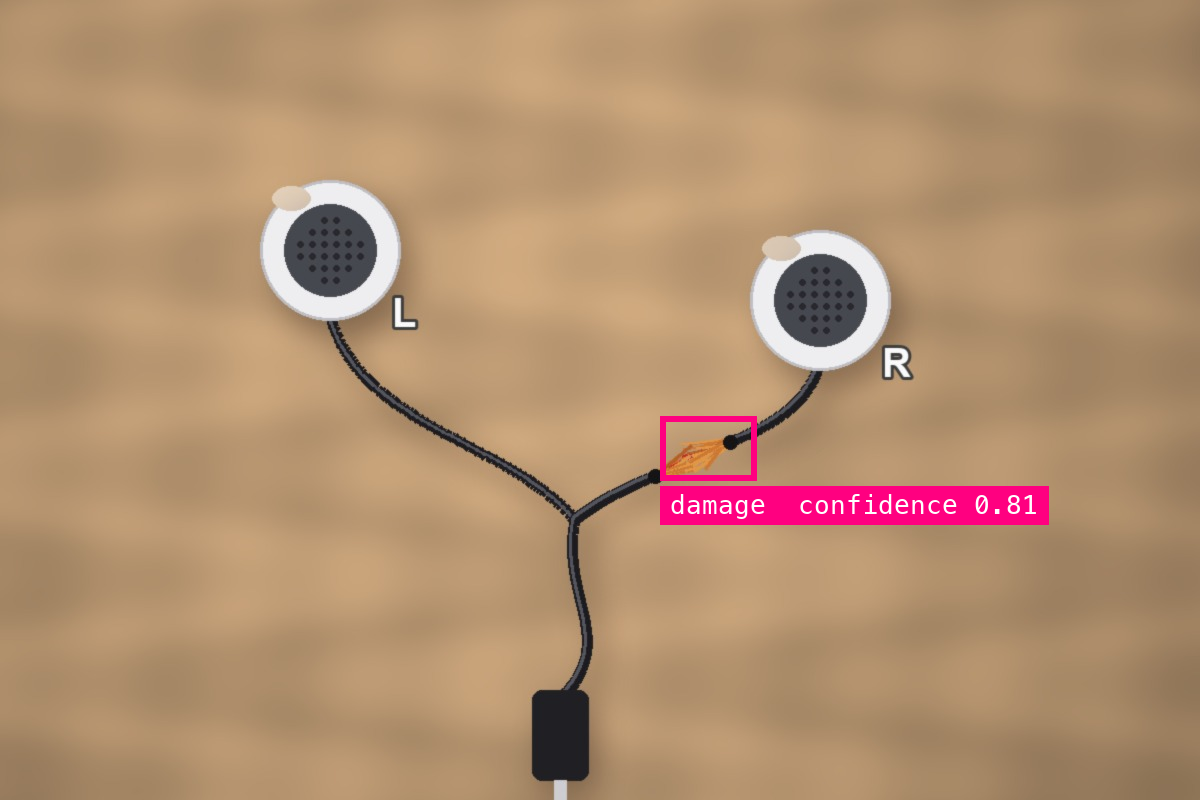
サンプル画像に、返された位置で四角を描いた図です。図は、2026年11月13日の実行で返った位置(上端0.52、下端0.6、左端0.55、右端0.63。confidence は0.81)で描いたもので、ピクセルでは (660, 416, 756, 480) です。上に掲載した11月16日の出力とは、上端が0.01(8ピクセル)違います。四角は、ケーブルが裂けている部分を囲んでいます。「damage confidence 0.81」のラベルは、説明用に追加しました。
これは、サンプル画像1枚で試した結果です。Box の正確さを示すものではありません。
自分の画像で試す場合
画像を替える場合は、jev_quickstart.py の読み込むファイル名と format を変えます。format は、PNG なら "png"、JPEG なら "jpg" です。四角も描く場合は、draw_box.py の読み込むファイル名も、同じ画像に変えてください。
画像は、次の条件に合わせます(公式の Images)。
- 形式は、PNG か JPEG
- 縦と横は、それぞれ280〜1568ピクセル
- 画像ファイルの容量は、16MiB(約16.8MB)まで
まとめ
同じ問い合わせと画像に、4つの質問を1回のリクエストで送りました。返ってくる答えは、Choice が選ばれた選択肢、Noul が「はい」の確率、Score が段階に沿った評価、Box が画像の中の四角です。
次に読むもの
- Jev とは:Jev の特徴と仕組みを説明しています。
- 公式ドキュメント(2026年11月13日に確認):Quick start、Choice、Noul、Score、Box、Images。
Jev を実際の題材で試した記録は、このページの下にある、note の記事から読めます。
このページの API の呼び出しは、UnlockJapan が2026年11月16日に実行したものです。API を呼ぶスクリプト(jev_quickstart.py)は、macOS の Python 3.15.2 で実行しました。四角を描く draw_box.py は、同じ Python 3.15.2 に Pillow 13.0.0 を入れて実行しました。
このページを公開している UnlockJapan と、Jev を提供している TypeSafe の間に、提携・報酬・提供の関係はありません。
関連記事
ブログ
note の連載(読み物版)